SQL консоль
SQL консоль — это самый быстрый и простой способ изучения и запроса ваших баз данных в ClickHouse Cloud. Вы можете использовать SQL консоль для:
- Подключения к вашим сервисам ClickHouse Cloud
- Просмотра, фильтрации и сортировки табличных данных
- Выполнения запросов и визуализации результатов всего в несколько кликов
- Совместного использования запросов с членами команды и более эффективной совместной работы.
Изучение таблиц
Просмотр списка таблиц и информации о схеме
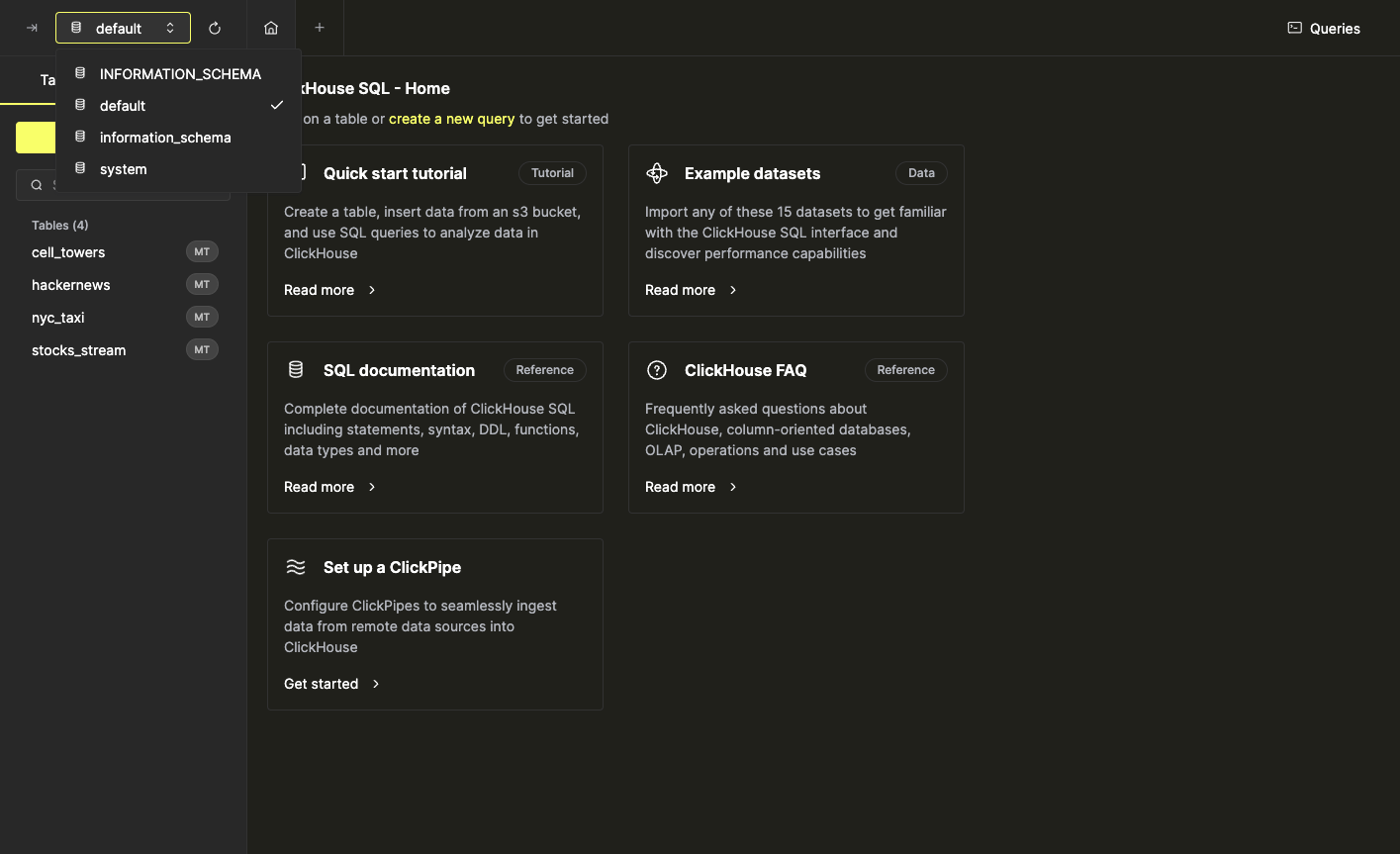
Обзор таблиц, содержащихся в вашем экземпляре ClickHouse, можно найти в левой боковой панели. Используйте селектор базы данных в верхней части левой панели для просмотра таблиц в конкретной базе данных.
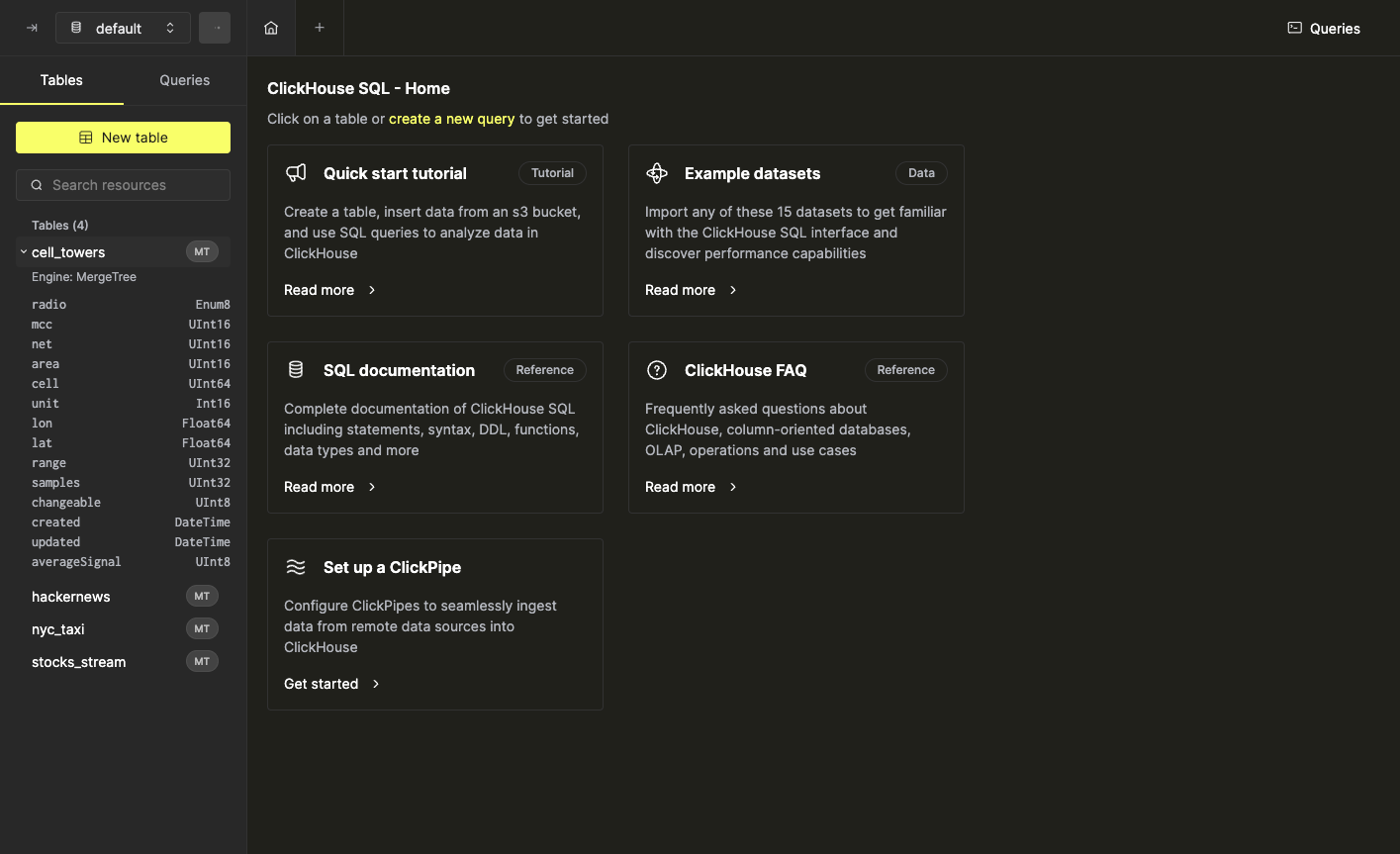
Таблицы в списке также можно развернуть для просмотра столбцов и типов данных.
Изучение табличных данных
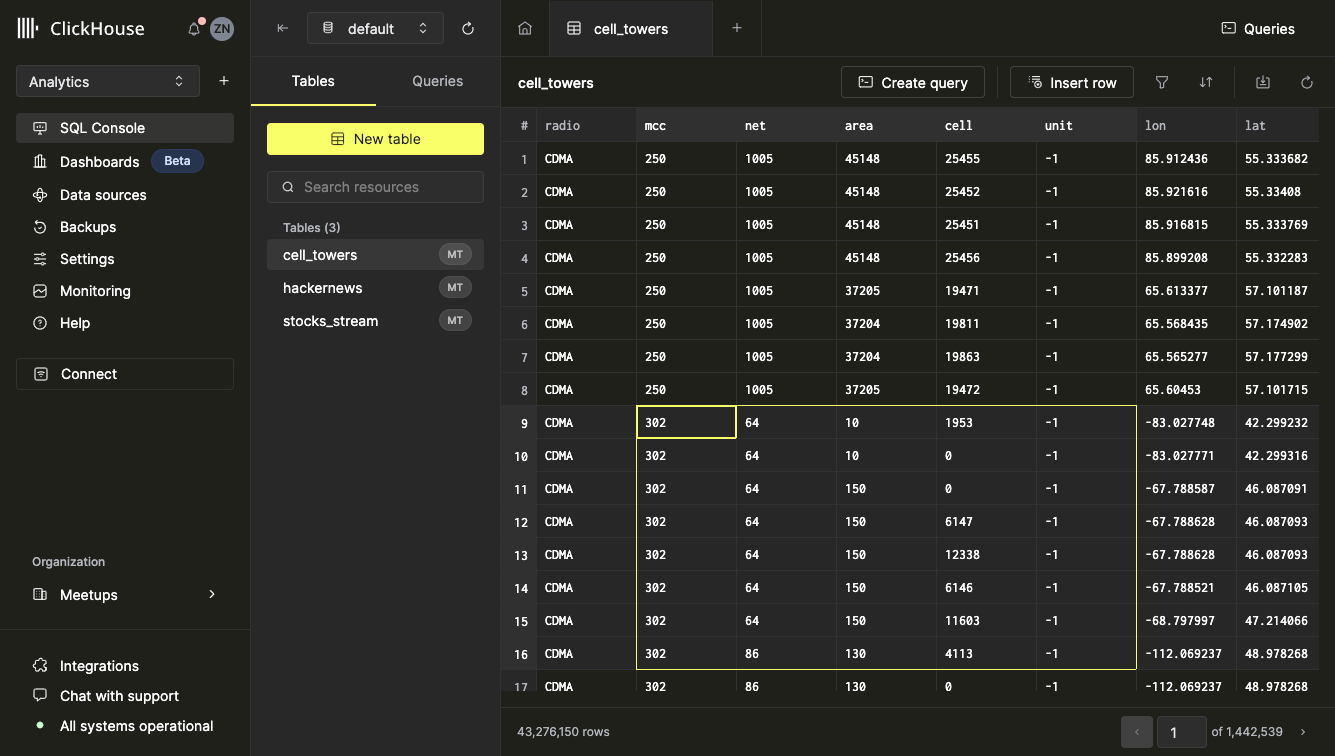
Нажмите на таблицу в списке, чтобы открыть её в новой вкладке. В представлении таблицы данные можно легко просматривать, выбирать и копировать. Обратите внимание, что структура и форматирование сохраняются при копировании и вставке в приложения для работы с электронными таблицами, такие как Microsoft Excel и Google Sheets. Вы можете переключаться между страницами табличных данных (разбитых на страницы по 30 строк) с помощью навигации в нижнем колонтитуле.
Проверка данных ячейки
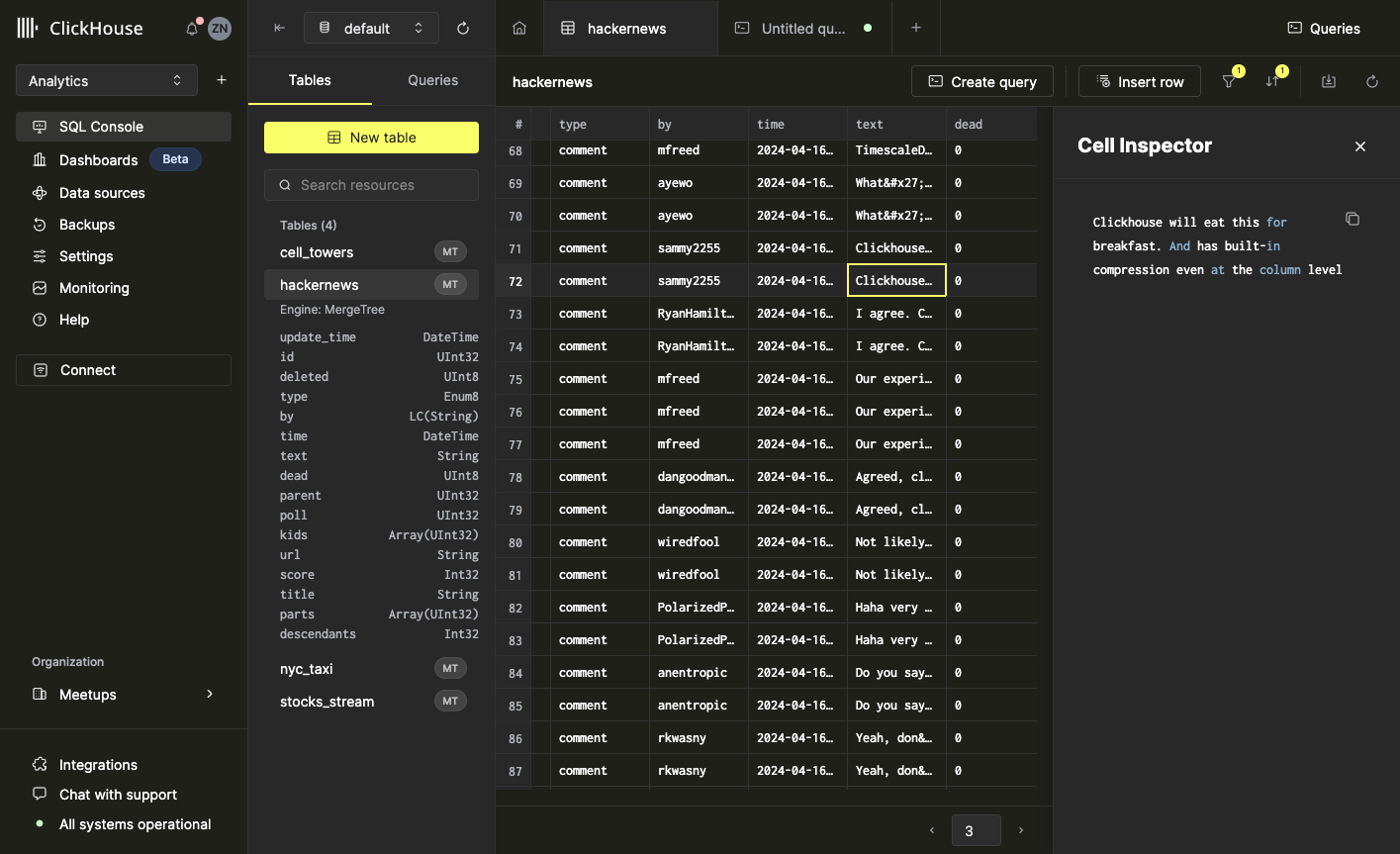
Инструмент проверки ячейки можно использовать для просмотра больших объёмов данных, содержащихся в одной ячейке. Чтобы открыть его, щёлкните правой кнопкой мыши на ячейке и выберите 'Inspect Cell' (Проверить ячейку). Содержимое инспектора ячеек можно скопировать, нажав значок копирования в правом верхнем углу содержимого инспектора.
Фильтрация и сортировка таблиц
Сортировка таблицы
Чтобы отсортировать таблицу в SQL консоли, откройте таблицу и нажмите кнопку 'Sort' (Сортировка) на панели инструментов. Эта кнопка откроет меню, которое позволит вам настроить сортировку. Вы можете выбрать столбец, по которому хотите отсортировать данные, и настроить порядок сортировки (по возрастанию или по убыванию). Выберите 'Apply' (Применить) или нажмите Enter для сортировки таблицы.
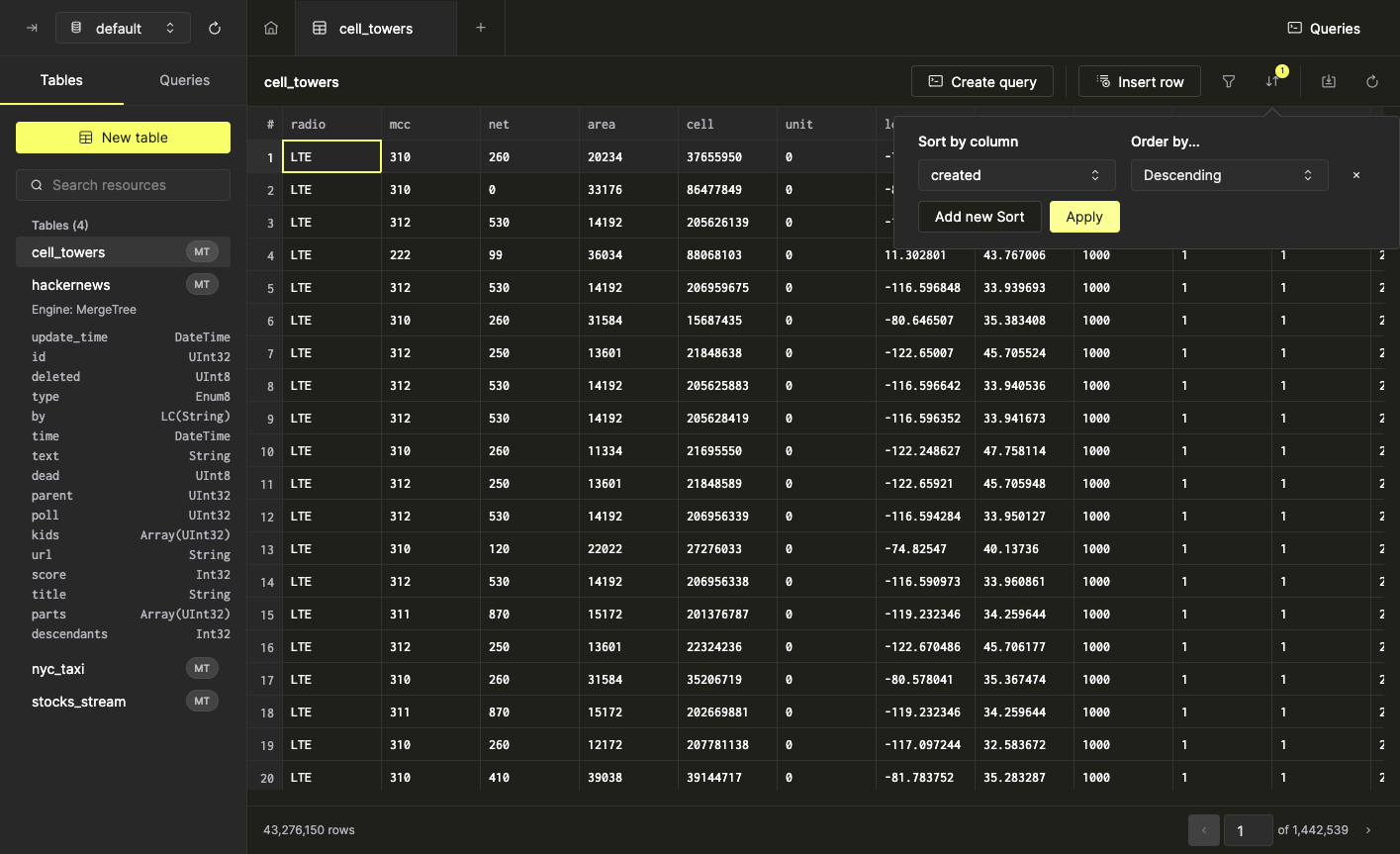
SQL консоль также позволяет добавлять несколько сортировок к таблице. Нажмите кнопку 'Sort' (Сортировка) снова, чтобы добавить ещё одну сортировку.
Сортировки применяются в порядке их появления на панели сортировки (сверху вниз). Чтобы удалить сортировку, просто нажмите кнопку 'x' рядом с сортировкой.
Фильтрация таблицы
Чтобы отфильтровать таблицу в SQL консоли, откройте таблицу и нажмите кнопку 'Filter' (Фильтр). Так же, как и при сортировке, эта кнопка откроет меню, которое позволит вам настроить фильтр. Вы можете выбрать столбец для фильтрации и выбрать необходимые критерии. SQL консоль интеллектуально отображает параметры фильтра, которые соответствуют типу данных, содержащихся в столбце.
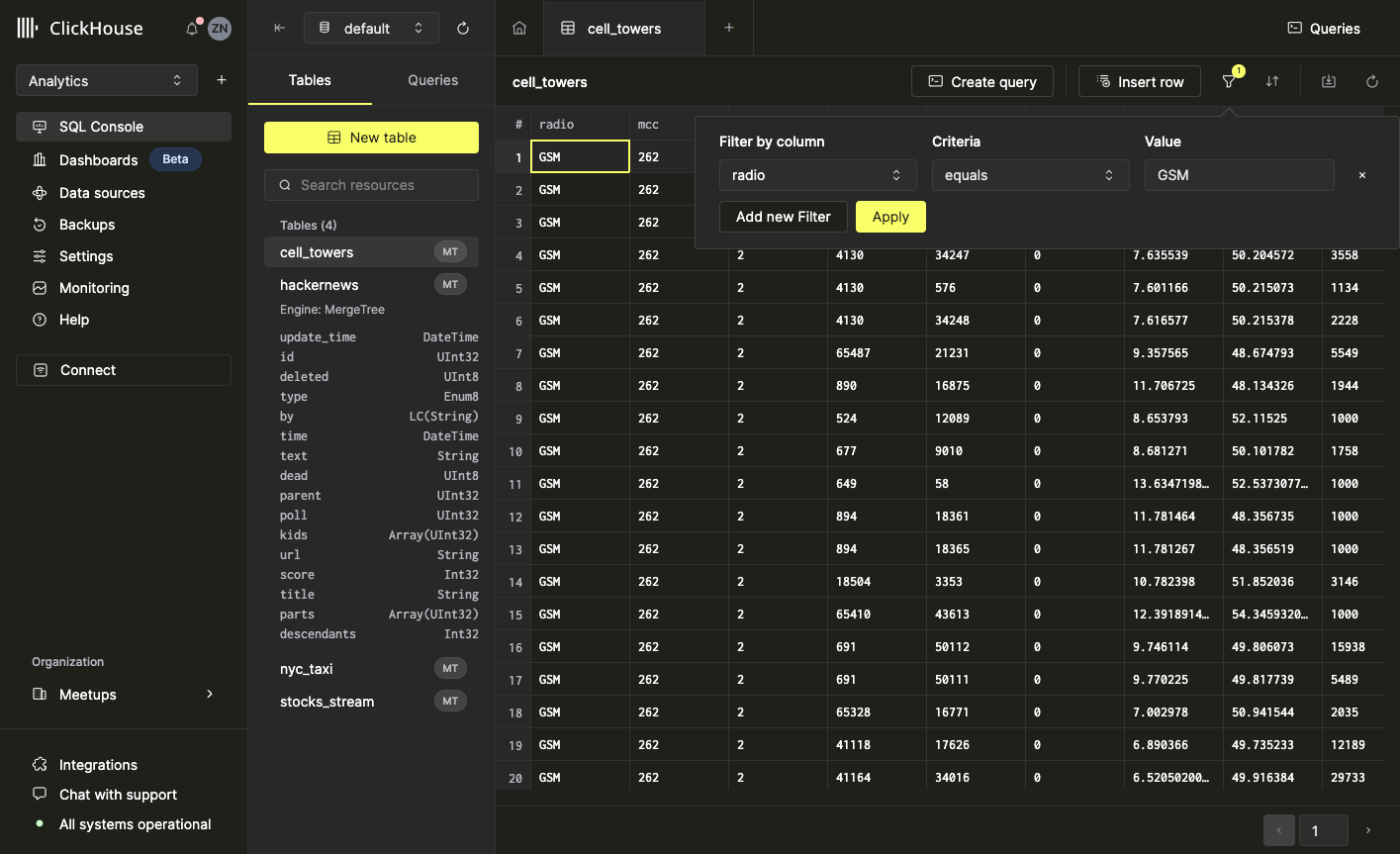
Когда вы довольны своим фильтром, вы можете выбрать 'Apply' (Применить), чтобы отфильтровать данные. Вы также можете добавить дополнительные фильтры, как показано ниже.
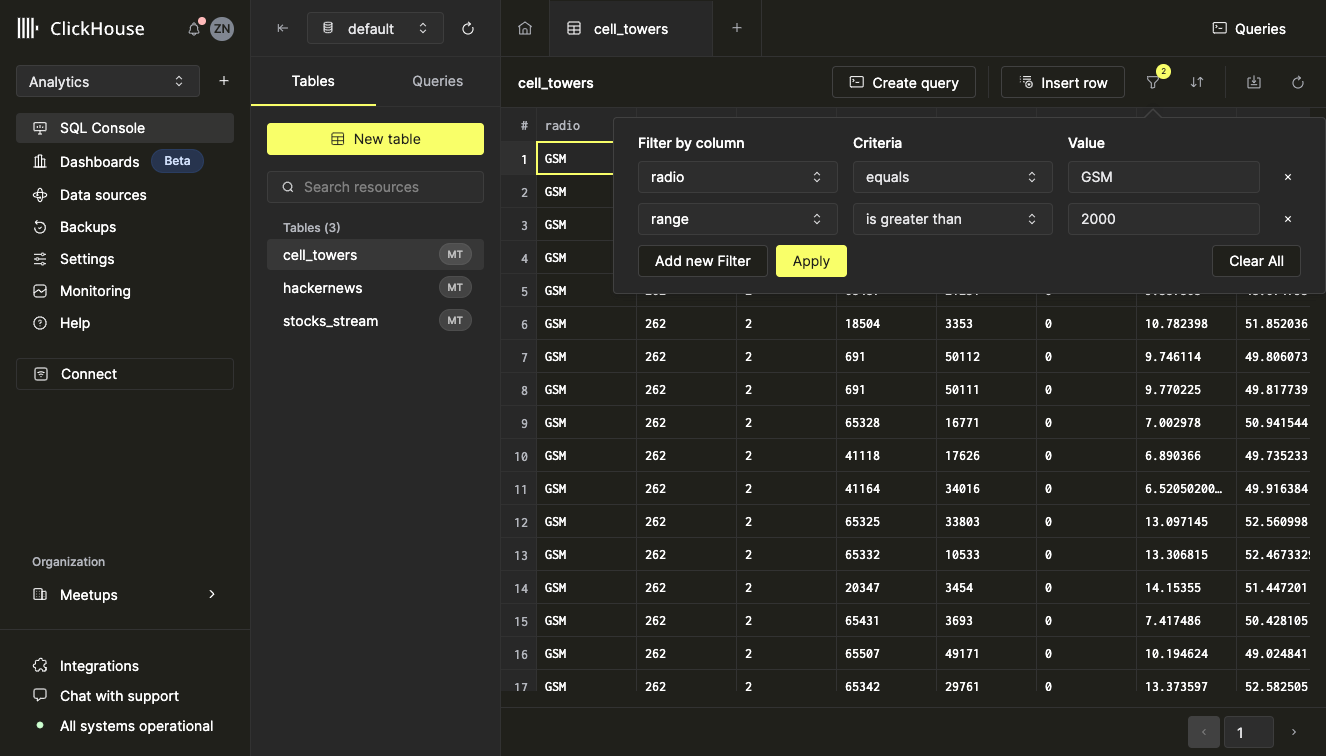
Подобно функции сортировки, нажмите кнопку 'x' рядом с фильтром, чтобы удалить его.
Фильтрация и сортировка вместе
SQL консоль позволяет фильтровать и сортировать таблицу одновременно. Для этого добавьте все необходимые фильтры и сортировки, используя шаги, описанные выше, и нажмите кнопку 'Apply' (Применить).

Создание запроса из фильтров и сортировок
SQL консоль может преобразовать ваши сортировки и фильтры непосредственно в запросы одним кликом. Просто выберите кнопку 'Create Query' (Создать запрос) на панели инструментов с выбранными параметрами сортировки и фильтра. После нажатия 'Create query' (Создать запрос) откроется новая вкладка запроса, предварительно заполненная SQL-командой, соответствующей данным, содержащимся в вашем представлении таблицы.

Фильтры и сортировки не являются обязательными при использовании функции 'Create Query' (Создать запрос).
Вы можете узнать больше о запросах в SQL консоли, прочитав документацию по запросам (ссылка).
Создание и выполнение запроса
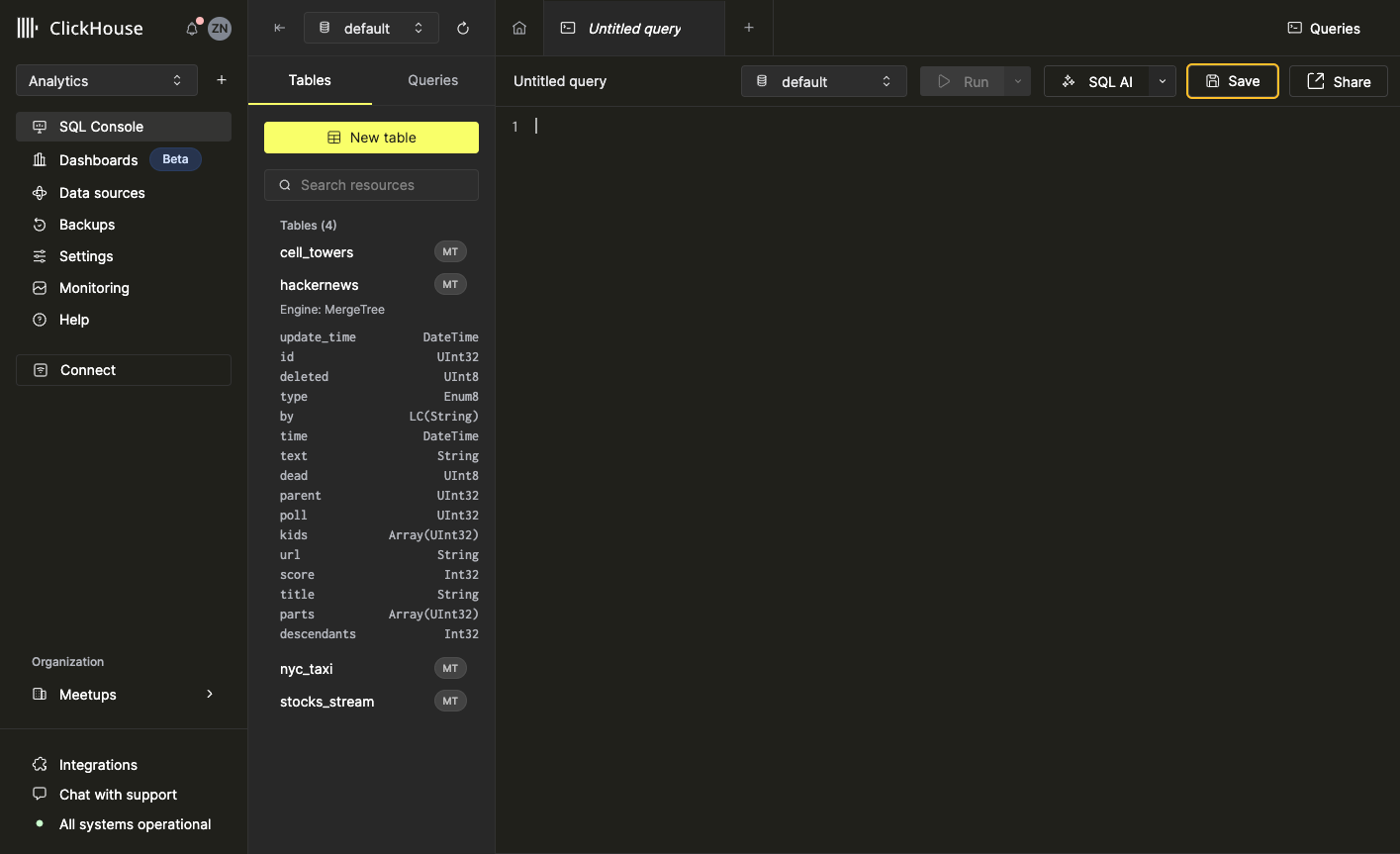
Создание запроса
Существует два способа создать новый запрос в SQL консоли.
- Нажмите кнопку '+' на панели вкладок
- Выберите кнопку 'New Query' (Новый запрос) в списке запросов левой боковой панели
Выполнение запроса
Чтобы выполнить запрос, введите SQL-команду(ы) в SQL-редактор и нажмите кнопку 'Run' (Выполнить) или используйте сочетание клавиш cmd / ctrl + enter. Чтобы написать и последовательно выполнить несколько команд, убедитесь, что после каждой команды добавлена точка с запятой.
Параметры выполнения запроса По умолчанию нажатие кнопки выполнения запустит все команды, содержащиеся в SQL-редакторе. SQL консоль поддерживает два других варианта выполнения запроса:
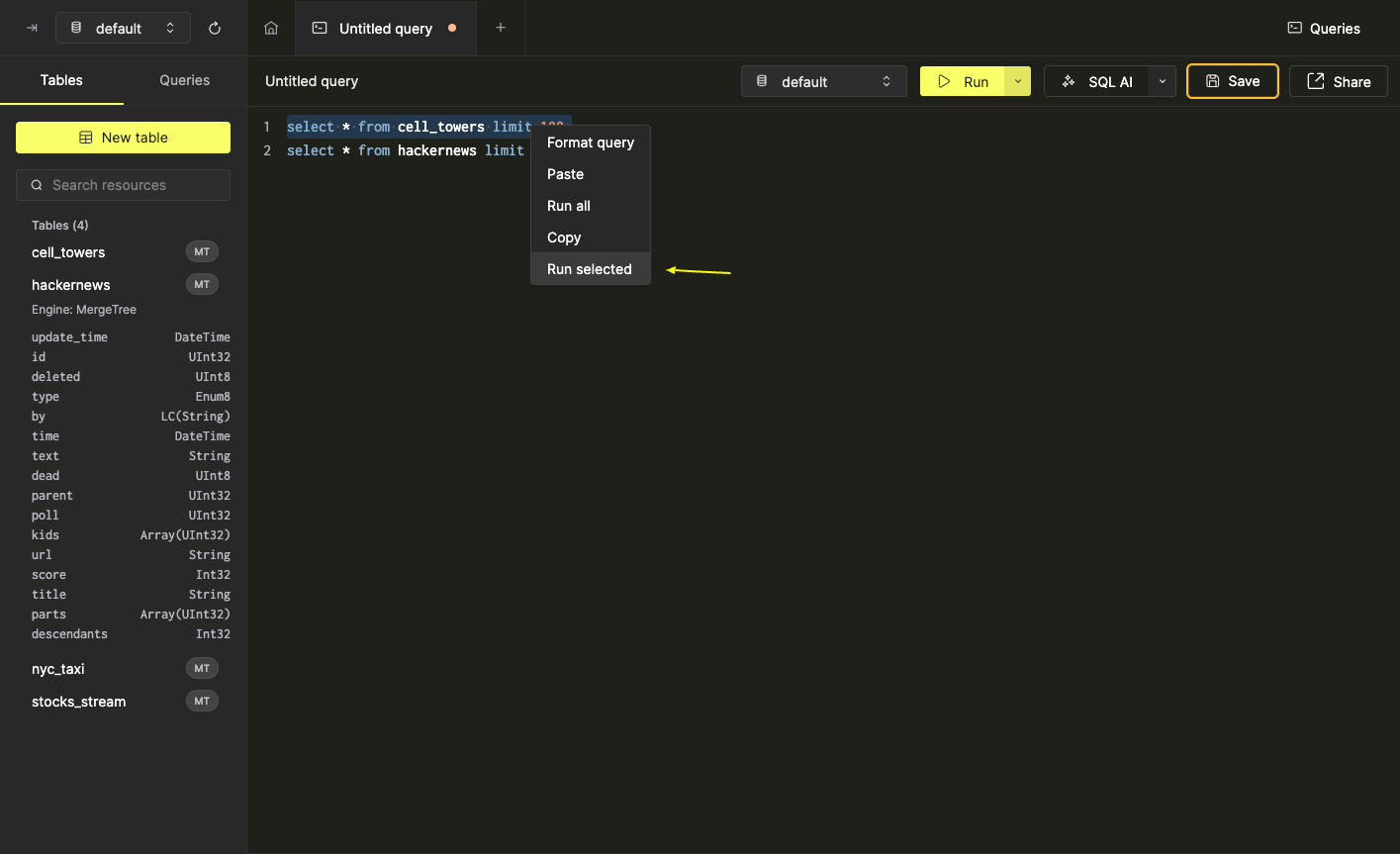
- Выполнение выбранной(ых) команды(команд)
- Выполнение команды в позиции курсора
Чтобы выполнить выбранную(ые) команду(ы), выделите нужную команду или последовательность команд и нажмите кнопку 'Run' (Выполнить) (или используйте сочетание клавиш cmd / ctrl + enter). Вы также можете выбрать 'Run selected' (Выполнить выбранное) из контекстного меню SQL-редактора (открывается щелчком правой кнопкой мыши в любом месте редактора), когда присутствует выделение.
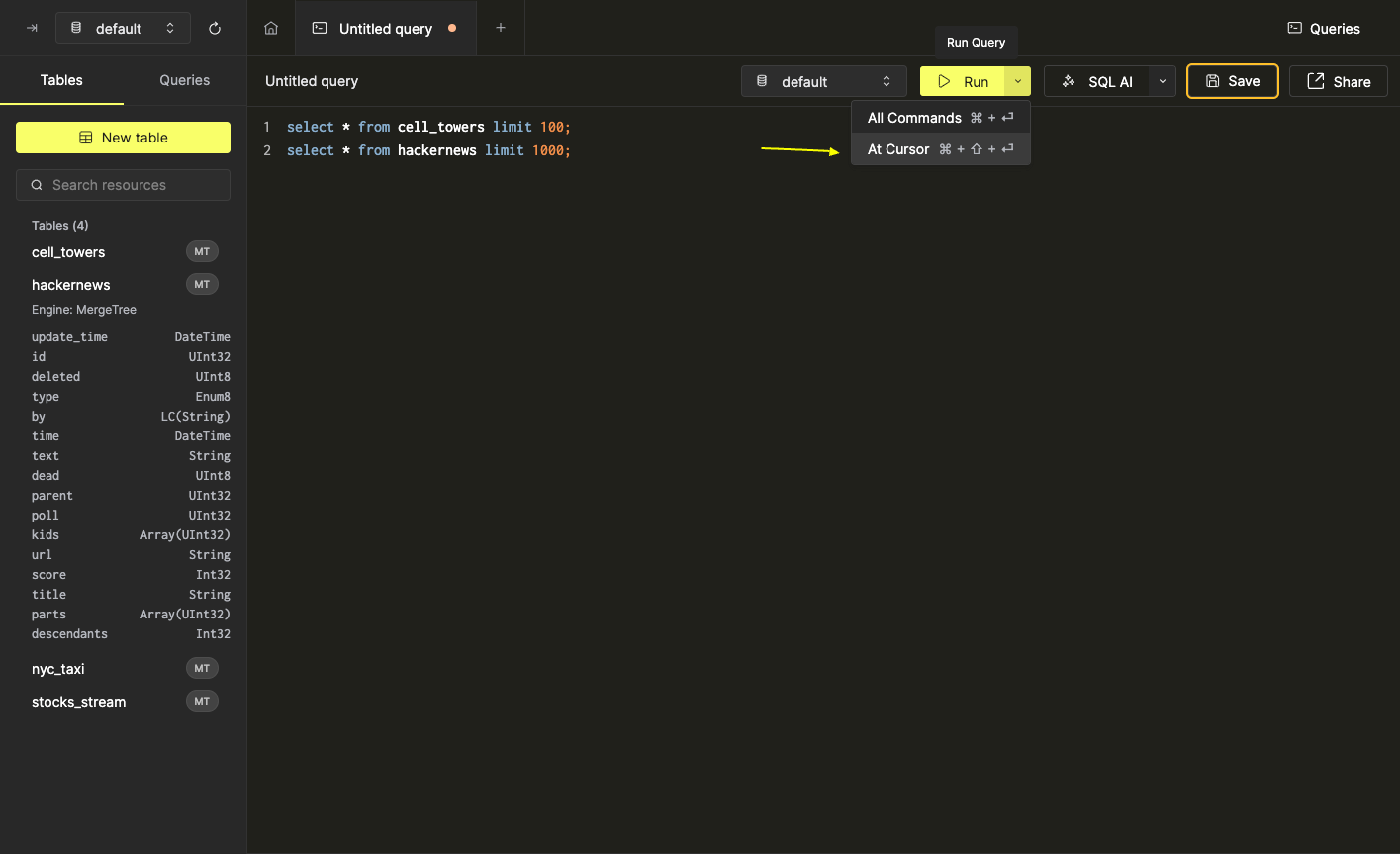
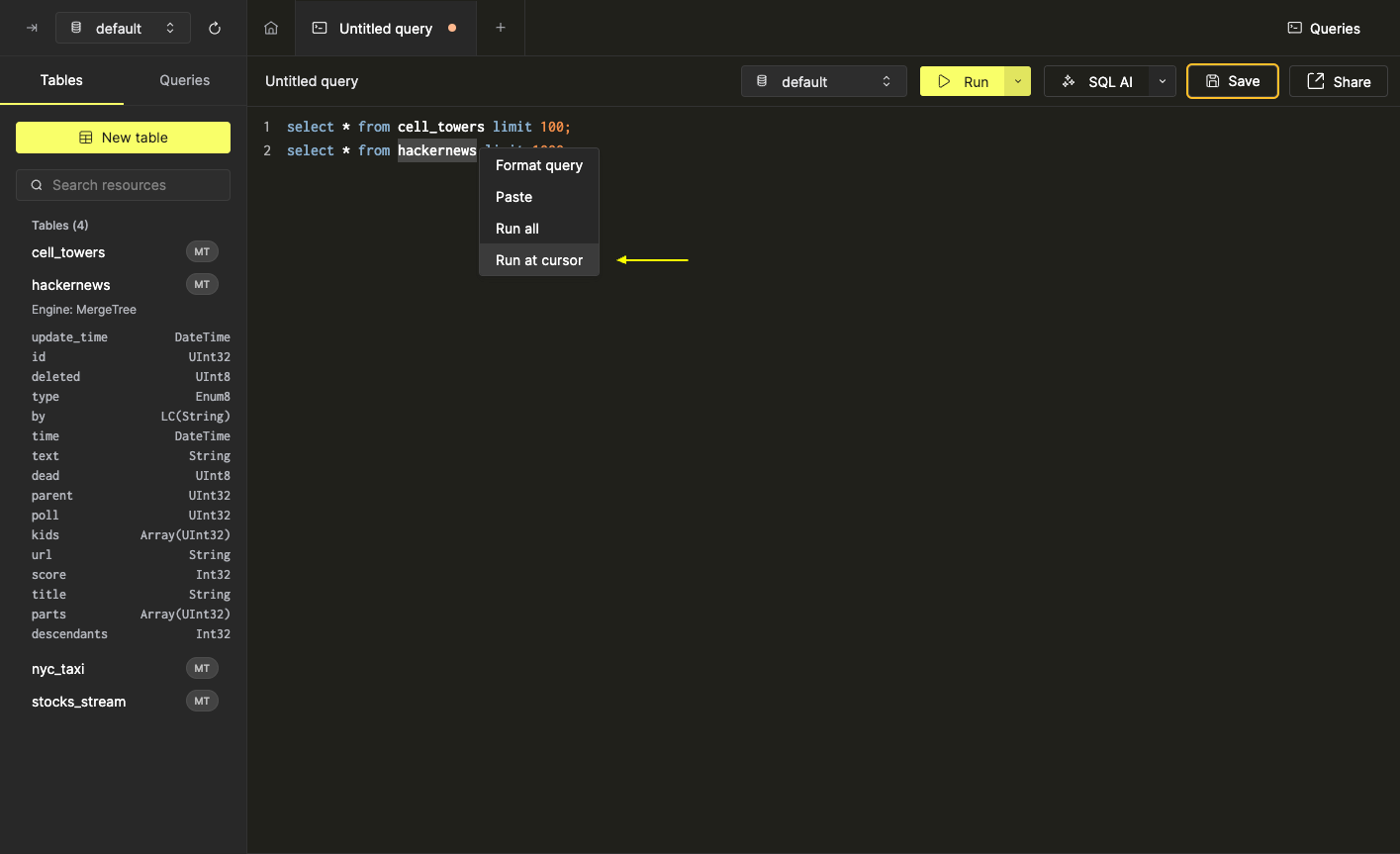
Выполнение команды в текущей позиции курсора можно осуществить двумя способами:
- Выберите 'At Cursor' (В позиции курсора) из расширенного меню параметров выполнения (или используйте соответствующее сочетание клавиш
cmd / ctrl + shift + enter)
- Выбор 'Run at cursor' (Выполнить в позиции курсора) из контекстного меню SQL-редактора
Команда, присутствующая в позиции курсора, будет мигать жёлтым цветом при выполнении.
Отмена запроса
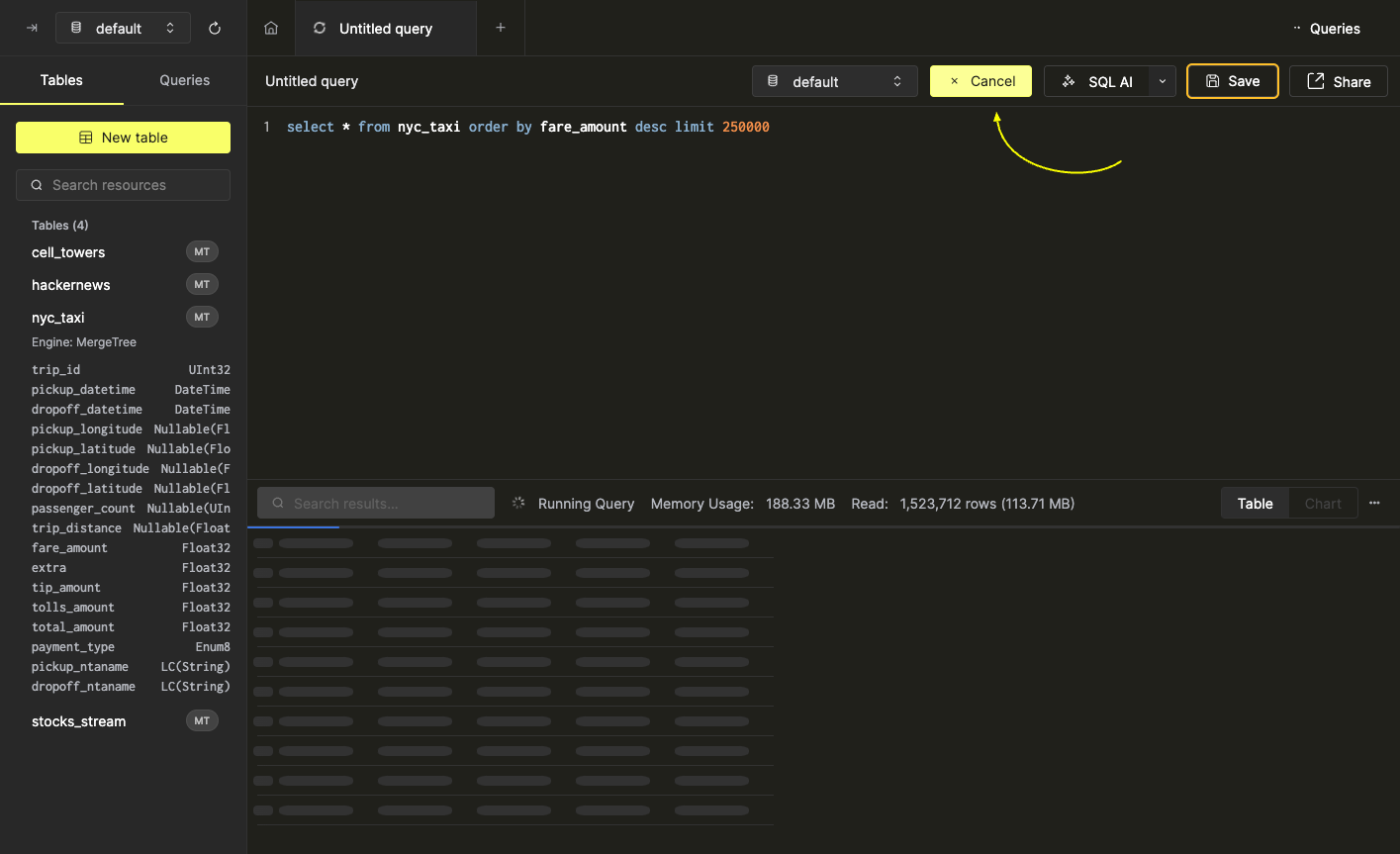
Во время выполнения запроса кнопка 'Run' (Выполнить) на панели инструментов редактора запросов будет заменена на кнопку 'Cancel' (Отменить). Просто нажмите эту кнопку или нажмите Esc, чтобы отменить запрос. Примечание: Любые результаты, которые уже были возвращены, сохранятся после отмены.
Сохранение запроса
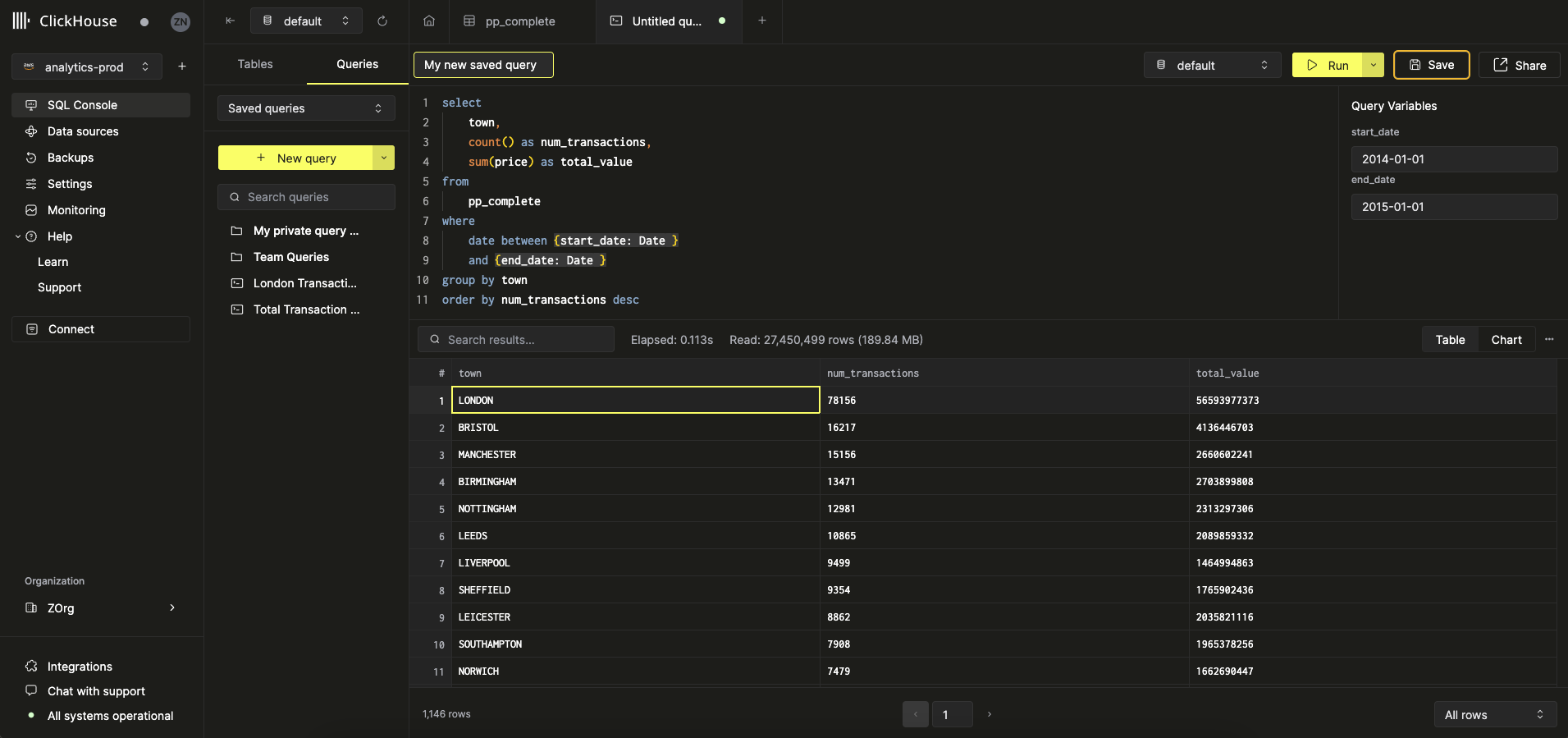
Сохранение запросов позволяет легко найти их позже и поделиться ими с вашими товарищами по команде. SQL консоль также позволяет организовывать запросы в папки.
Чтобы сохранить запрос, просто нажмите кнопку "Save" (Сохранить) сразу рядом с кнопкой "Run" (Выполнить) на панели инструментов. Введите желаемое имя и нажмите "Save Query" (Сохранить запрос).
Использование сочетания клавиш cmd / ctrl + s также сохранит любую работу на текущей вкладке запроса.

В качестве альтернативы вы можете одновременно назвать и сохранить запрос, нажав на "Untitled Query" (Безымянный запрос) на панели инструментов, изменив имя и нажав Enter:
Совместное использование запросов
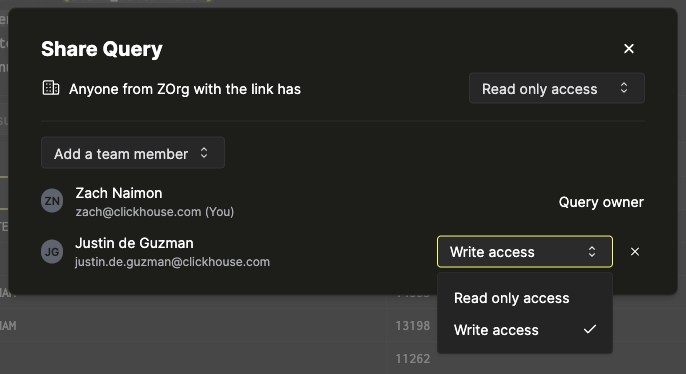
SQL консоль позволяет легко делиться запросами с членами вашей команды. SQL консоль поддерживает четыре уровня доступа, которые можно настроить как глобально, так и для каждого пользователя отдельно:
- Владелец (может настраивать параметры совместного использования)
- Доступ на запись
- Доступ только для чтения
- Нет доступа
После сохранения запроса нажмите кнопку "Share" (Поделиться) на панели инструментов. Появится модальное окно с параметрами совместного использования:

Чтобы настроить доступ к запросу для всех членов организации с доступом к сервису, просто настройте селектор уровня доступа в верхней строке:
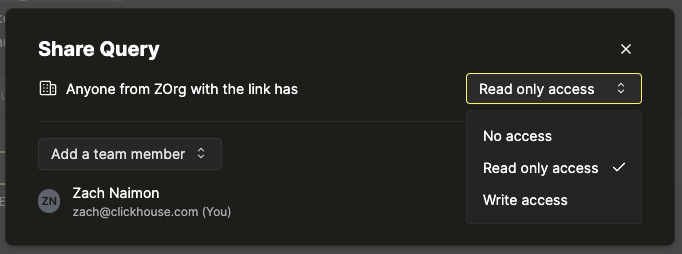
После применения вышеуказанного запрос теперь может быть просмотрен (и выполнен) всеми членами команды с доступом к SQL консоли для сервиса.
Чтобы настроить доступ к запросу для конкретных членов, выберите нужного члена команды из селектора "Add a team member" (Добавить члена команды):
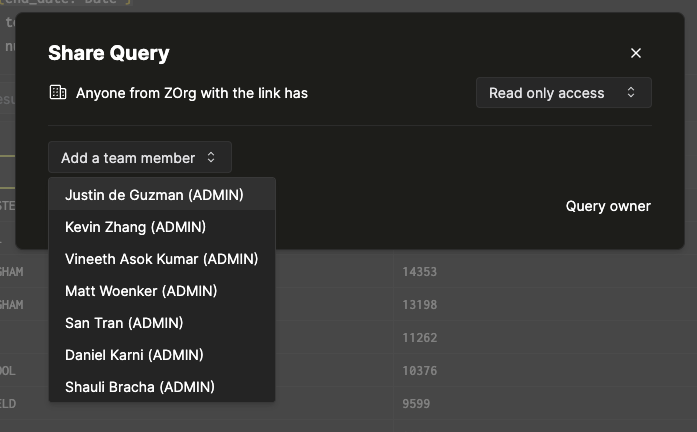
После выбора члена команды должна появиться новая строка с селектором уровня доступа:
Доступ к общим запросам
Если запрос был предоставлен вам для совместного использования, он будет отображаться на вкладке "Queries" (Запросы) левой боковой панели SQL консоли:

Ссылка на запрос (постоянные ссылки)
Сохранённые запросы также имеют постоянные ссылки, что означает, что вы можете отправлять и получать ссылки на общие запросы и открывать их напрямую.
Значения для любых параметров, которые могут существовать в запросе, автоматически добавляются к URL-адресу сохранённого запроса в качестве параметров запроса. Например, если запрос содержит параметры {start_date: Date} и {end_date: Date}, постоянная ссылка может выглядеть так: https://console.clickhouse.cloud/services/:serviceId/console/query/:queryId?param_start_date=2015-01-01¶m_end_date=2016-01-01.
Расширенные функции запросов
Поиск результатов запроса
После выполнения запроса вы можете быстро выполнить поиск по возвращённому набору результатов, используя поле поиска на панели результатов. Эта функция помогает предварительно просмотреть результаты дополнительного предложения WHERE или просто убедиться, что конкретные данные включены в набор результатов. После ввода значения в поле поиска панель результатов обновится и вернёт записи, содержащие запись, которая соответствует введённому значению. В этом примере мы будем искать все вхождения breakfast в таблице hackernews для комментариев, содержащих ClickHouse (без учёта регистра):
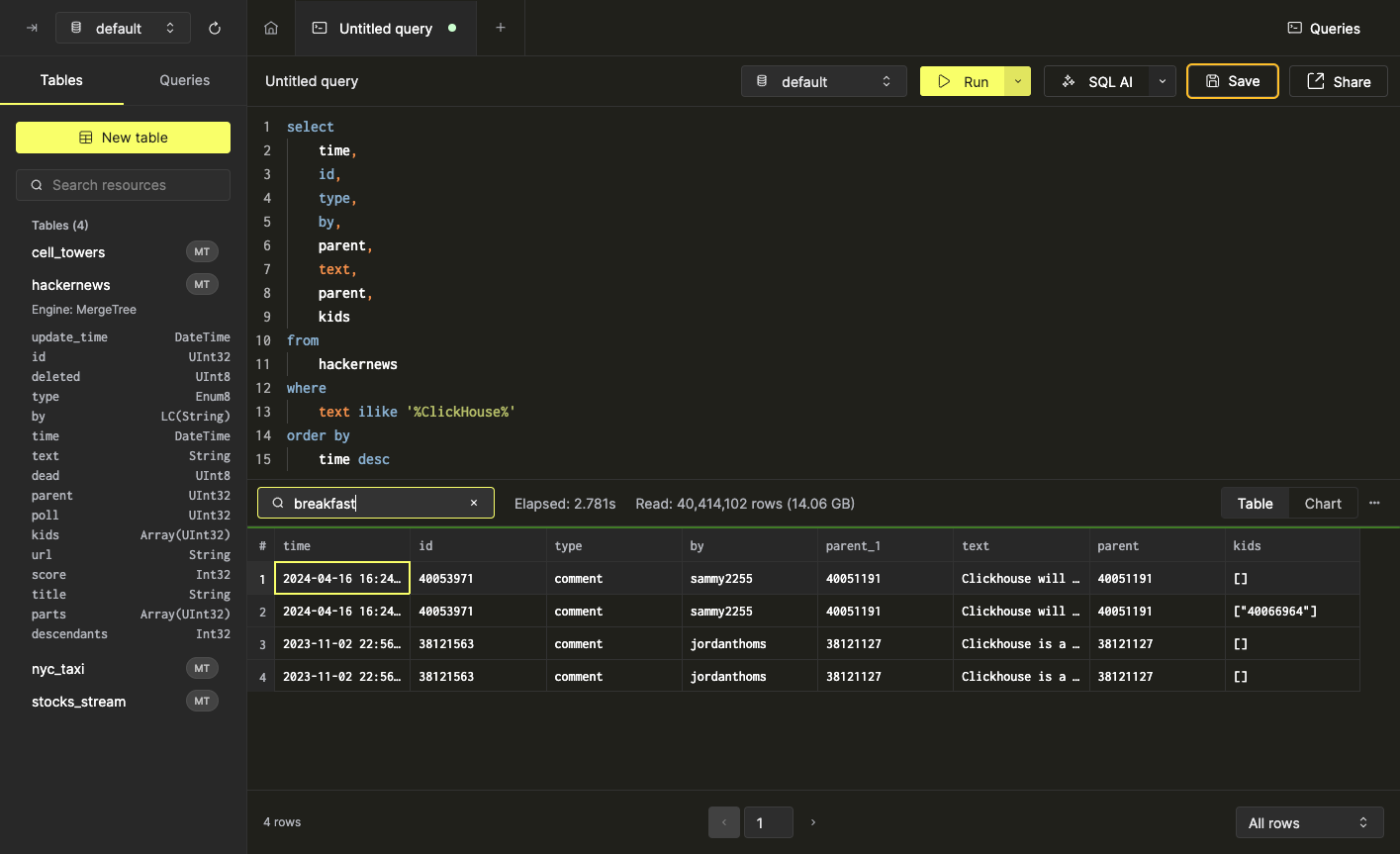
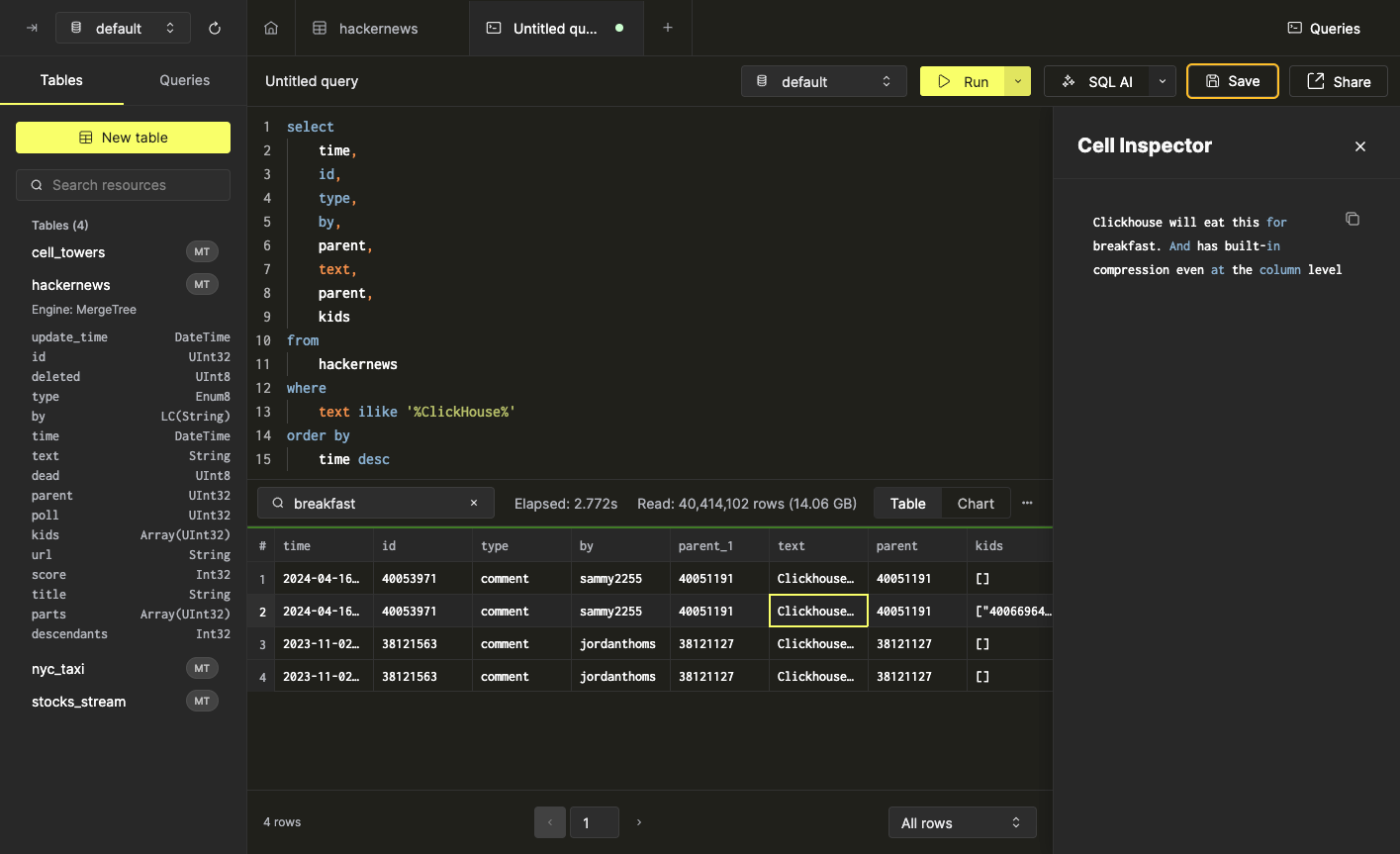
Примечание: Будет возвращено любое поле, соответствующее введённому значению. Например, третья запись на скриншоте выше не соответствует 'breakfast' в поле by, но поле text соответствует:
Настройка параметров пагинации
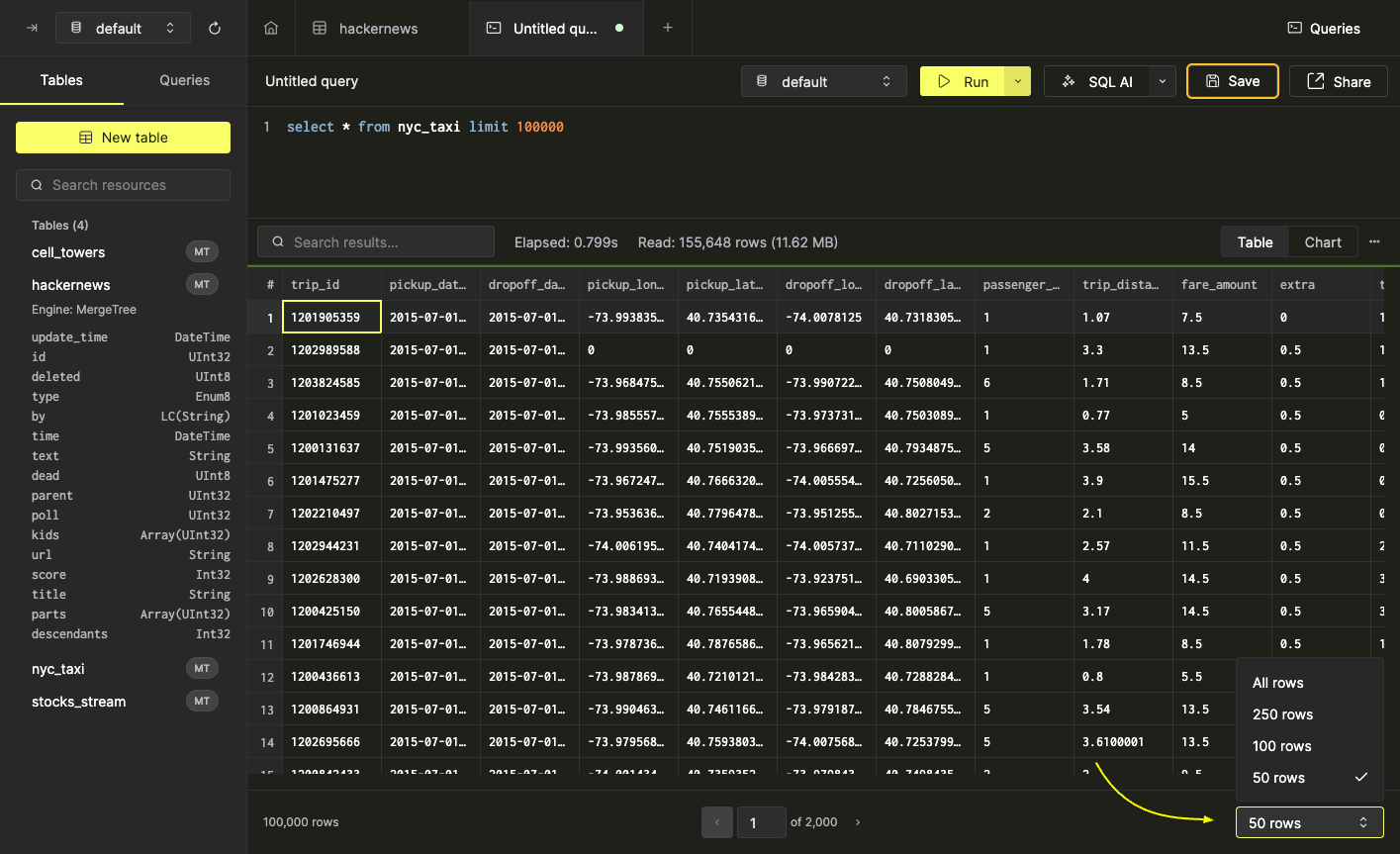
По умолчанию панель результатов запроса будет отображать каждую запись результата на одной странице. Для больших наборов результатов может быть предпочтительнее разбить результаты на страницы для более лёгкого просмотра. Это можно сделать с помощью селектора пагинации в правом нижнем углу панели результатов:
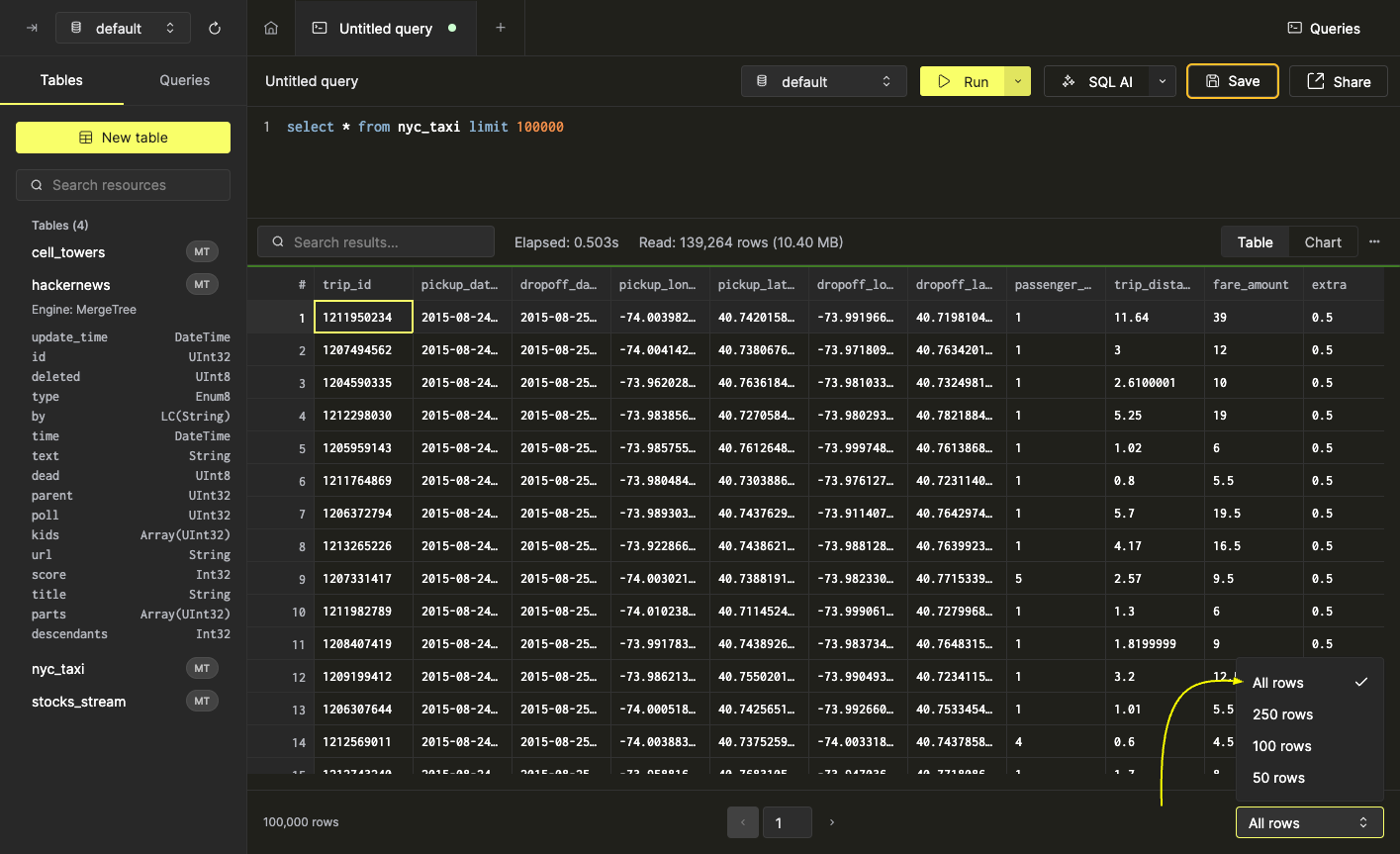
Выбор размера страницы немедленно применит пагинацию к набору результатов, и опции навигации появятся в середине нижнего колонтитула панели результатов.
Экспорт данных результатов запроса
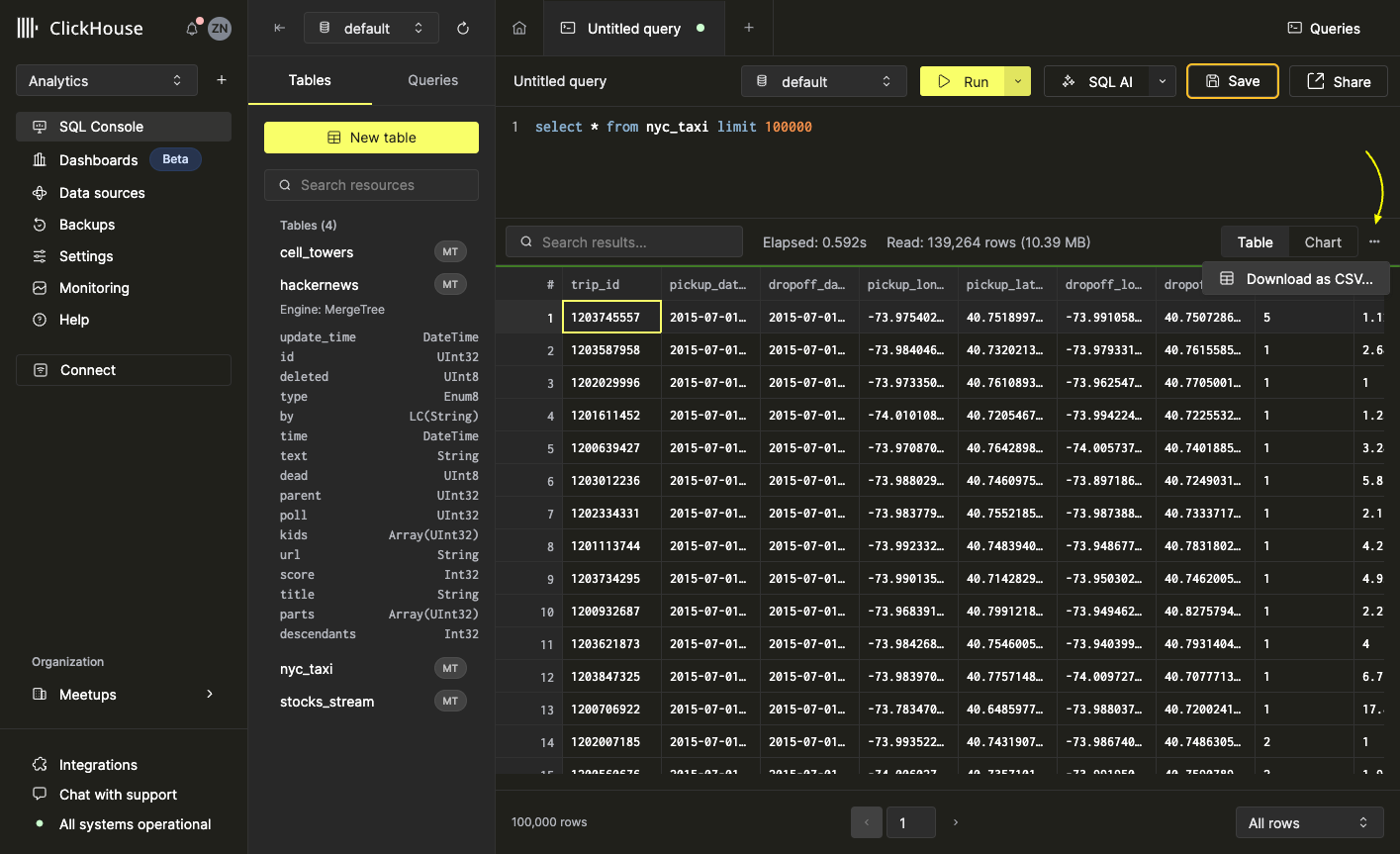
Наборы результатов запросов можно легко экспортировать в формат CSV непосредственно из SQL консоли. Для этого откройте меню ••• в правой части панели инструментов панели результатов и выберите 'Download as CSV' (Скачать как CSV).
Визуализация данных запроса
Некоторые данные легче интерпретировать в виде диаграммы. Вы можете быстро создать визуализации из данных результатов запроса непосредственно из SQL консоли всего в несколько кликов. В качестве примера мы будем использовать запрос, который рассчитывает еженедельную статистику для поездок такси в Нью-Йорке:
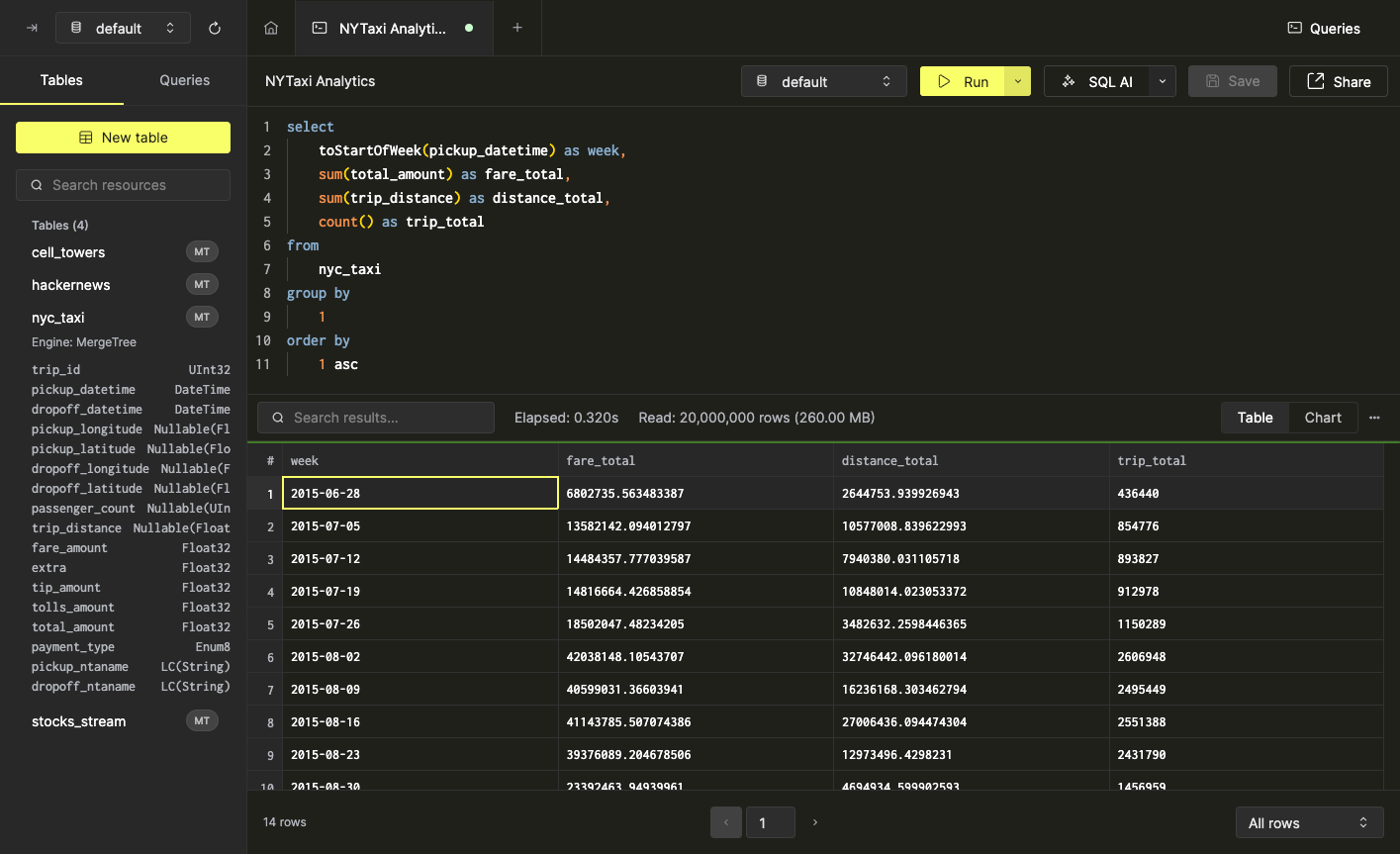
Без визуализации эти результаты сложно интерпретировать. Давайте превратим их в диаграмму.
Создание диаграмм
Чтобы начать создание визуализации, выберите опцию 'Chart' (Диаграмма) на панели инструментов панели результатов запроса. Появится панель настройки диаграммы:
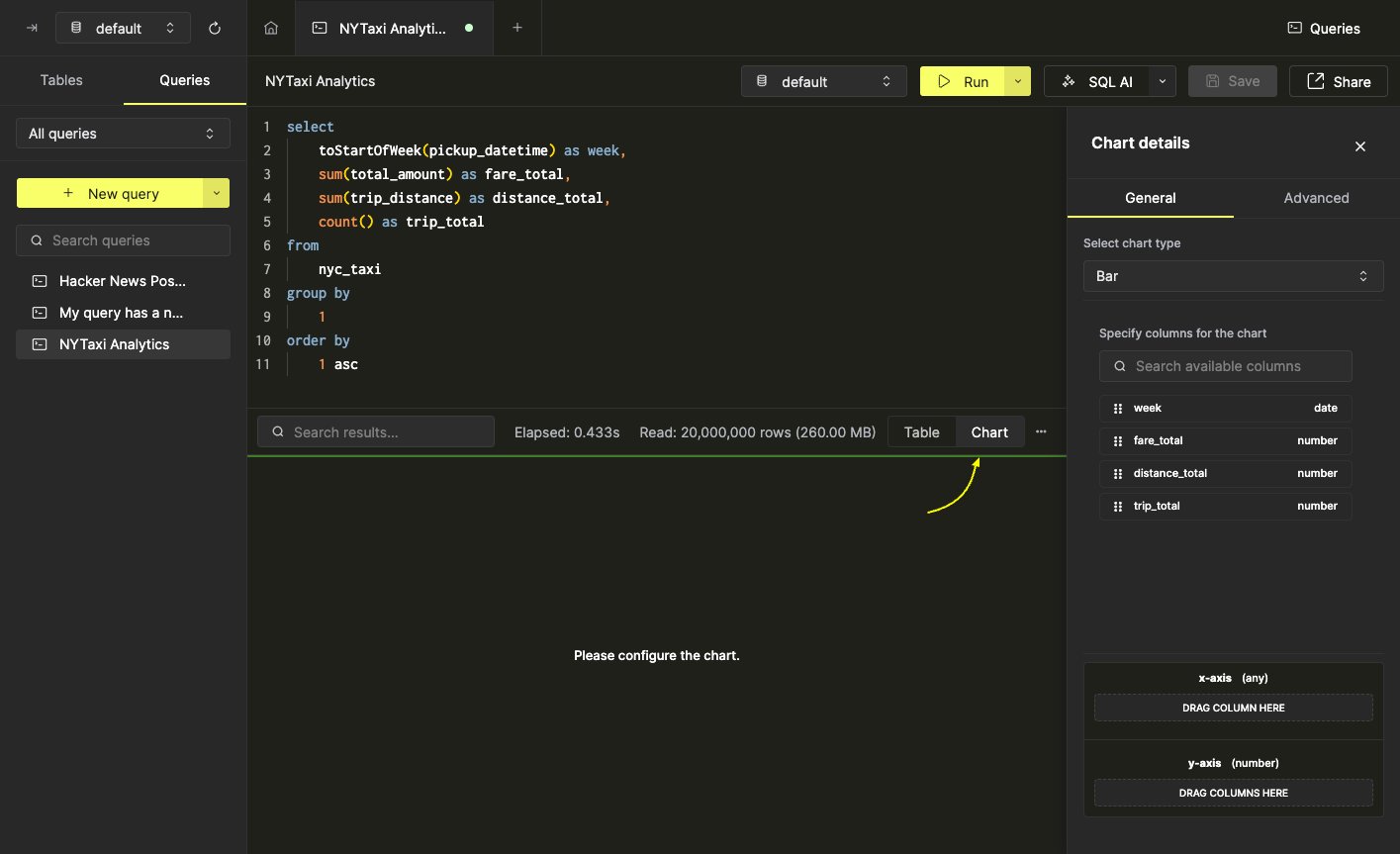
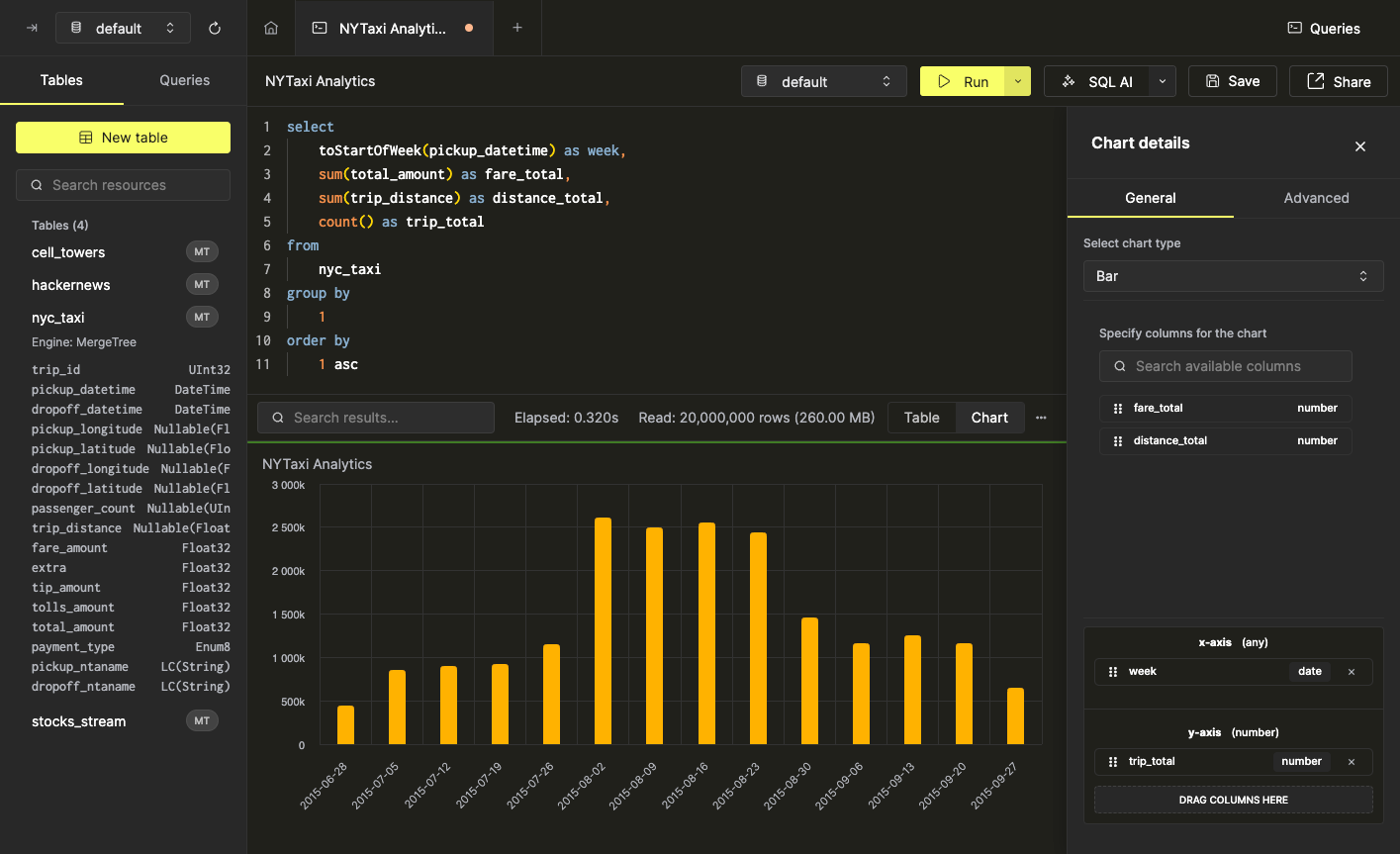
Мы начнём с создания простой столбчатой диаграммы, отслеживающей trip_total по week (неделям). Для этого мы перетащим поле week на ось x, а поле trip_total на ось y:
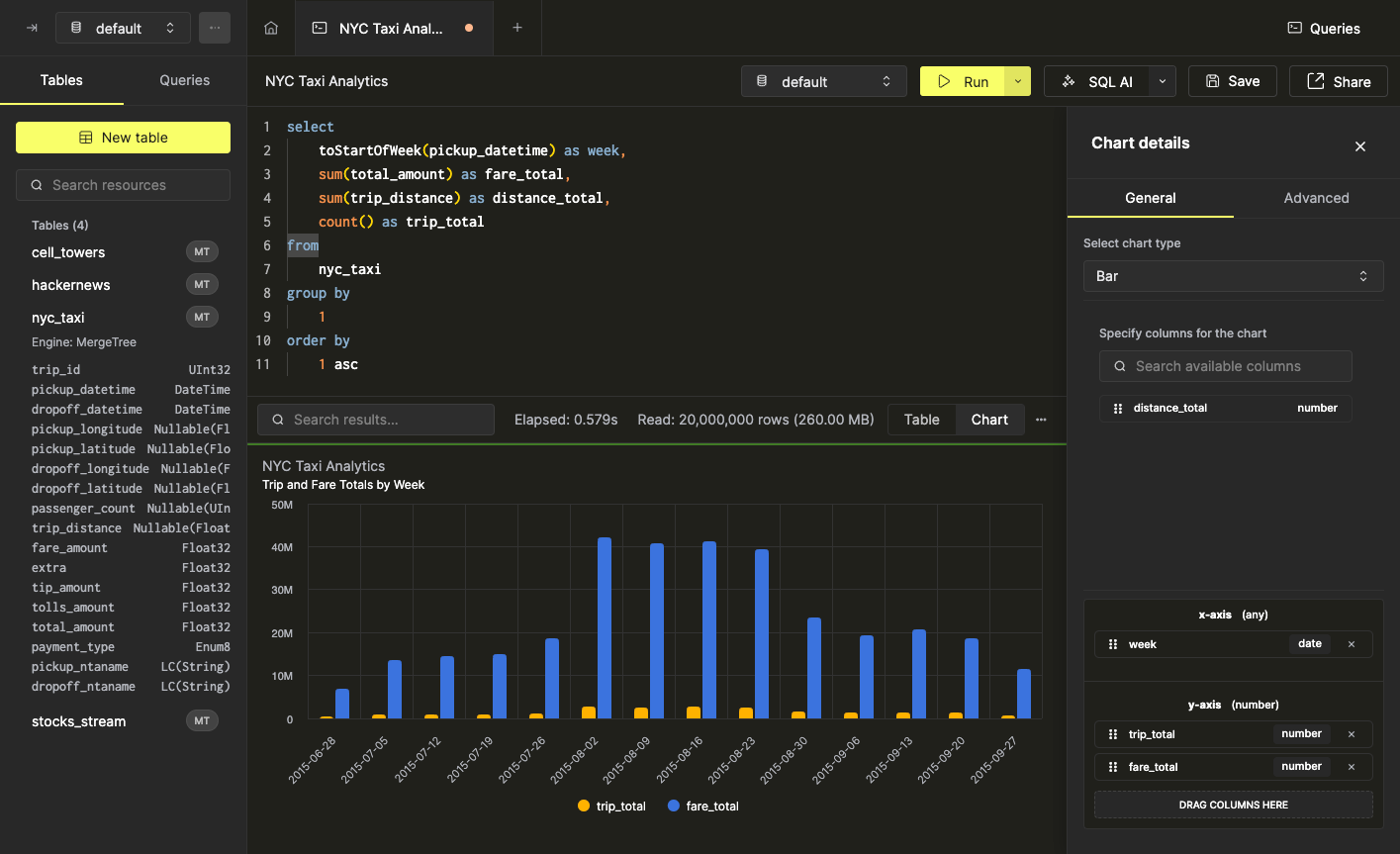
Большинство типов диаграмм поддерживают несколько полей на числовых осях. Для демонстрации мы перетащим поле fare_total на ось y:
Настройка диаграмм
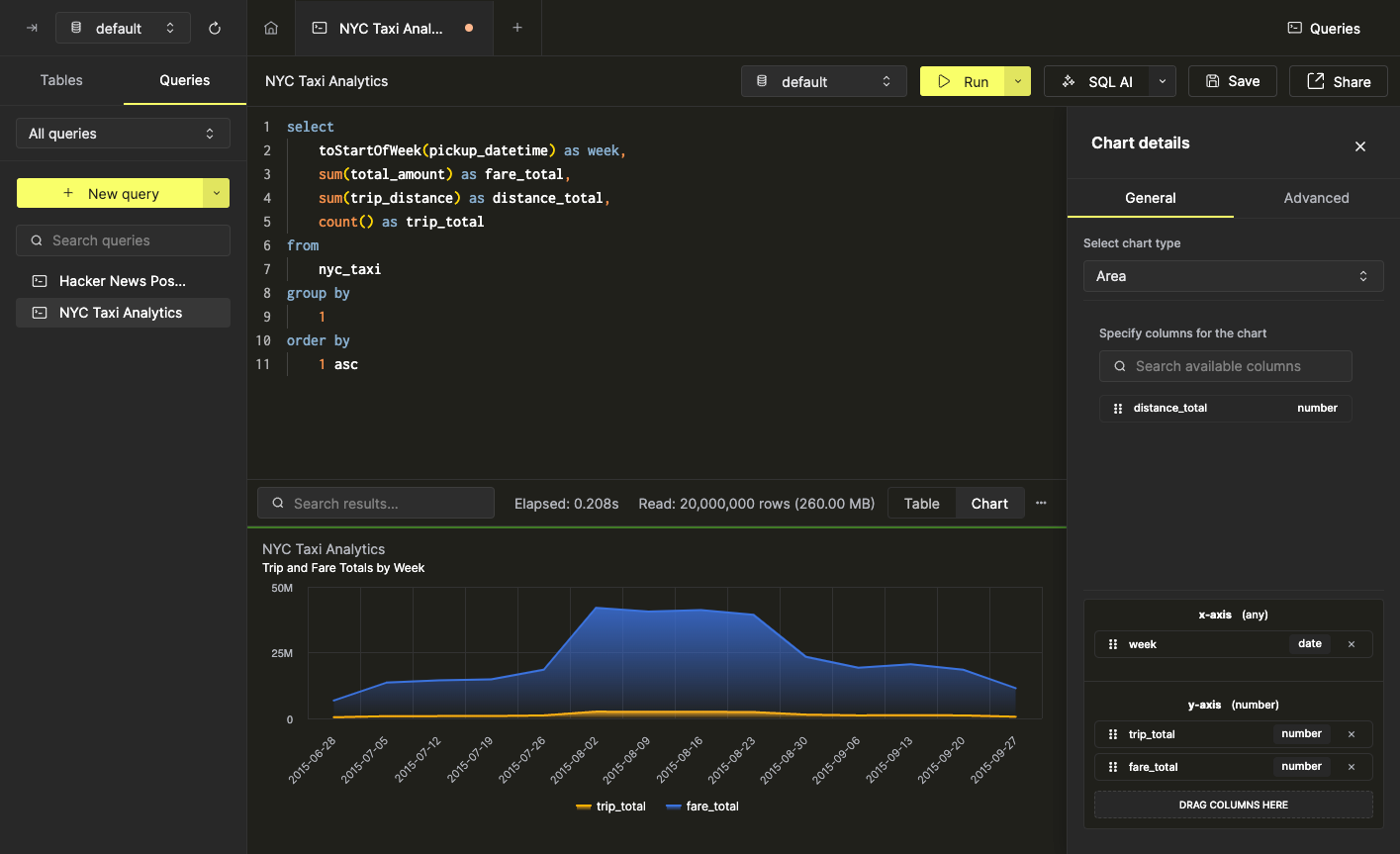
SQL консоль поддерживает десять типов диаграмм, которые можно выбрать из селектора типа диаграммы на панели настройки диаграммы. Например, мы можем легко изменить предыдущий тип диаграммы с Bar (Столбчатая) на Area (Область):
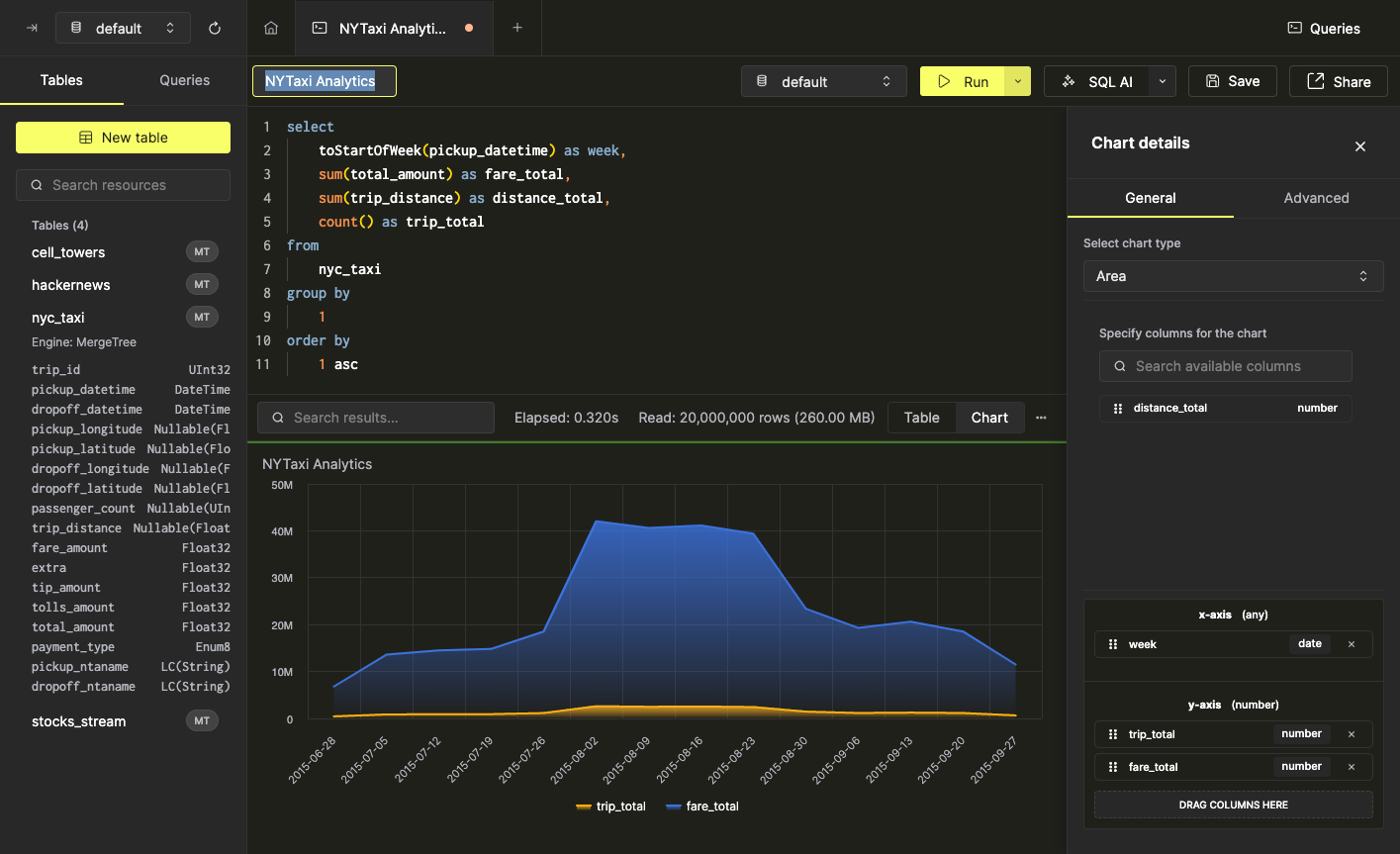
Заголовки диаграмм соответствуют имени запроса, предоставляющего данные. Обновление имени запроса приведёт к обновлению заголовка диаграммы:
Ряд более продвинутых характеристик диаграммы также можно настроить в разделе 'Advanced' (Расширенные) панели настройки диаграммы. Для начала мы настроим следующие параметры:
- Подзаголовок
- Заголовки осей
- Ориентация меток для оси x
Наша диаграмма будет обновлена соответствующим образом:
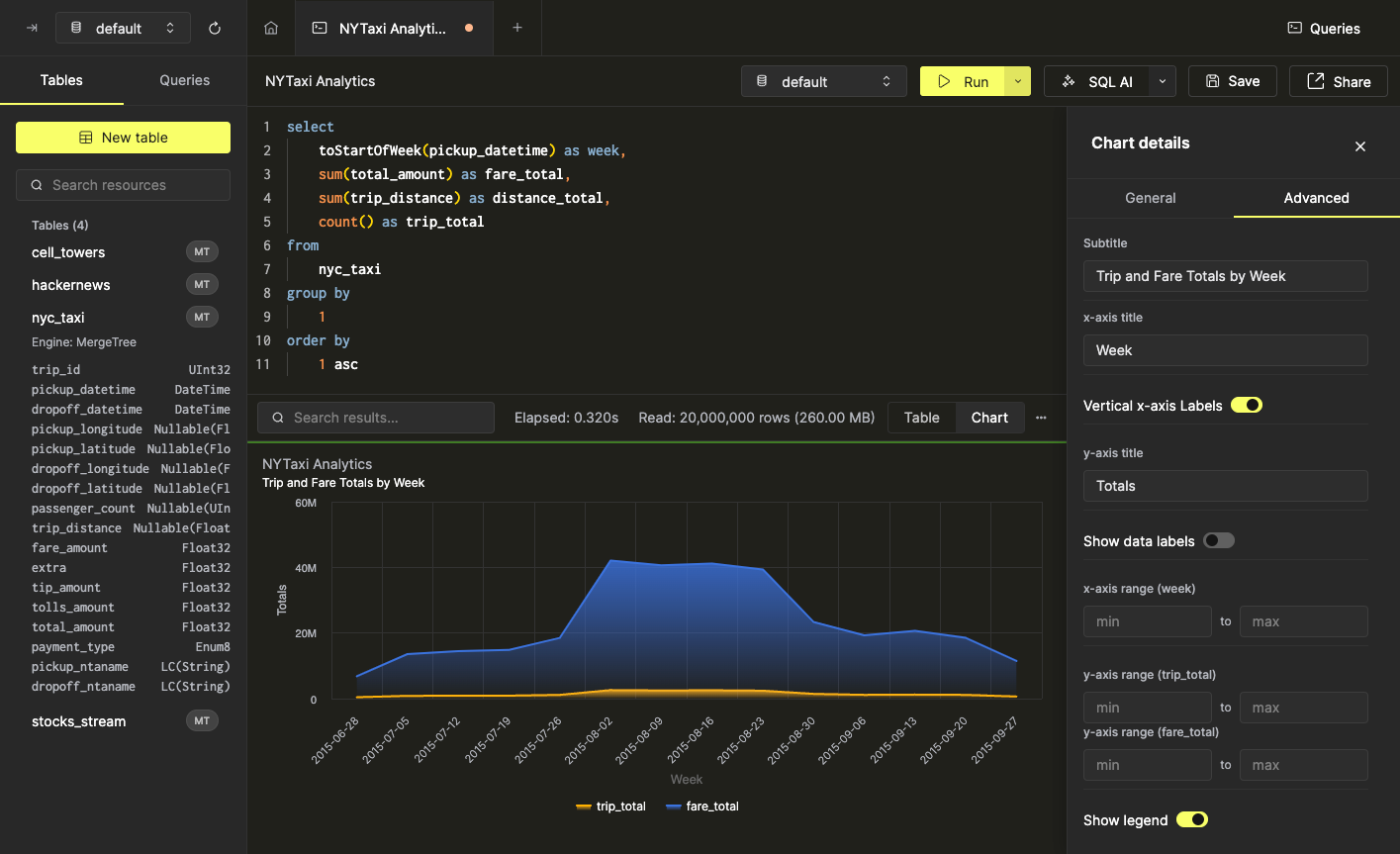
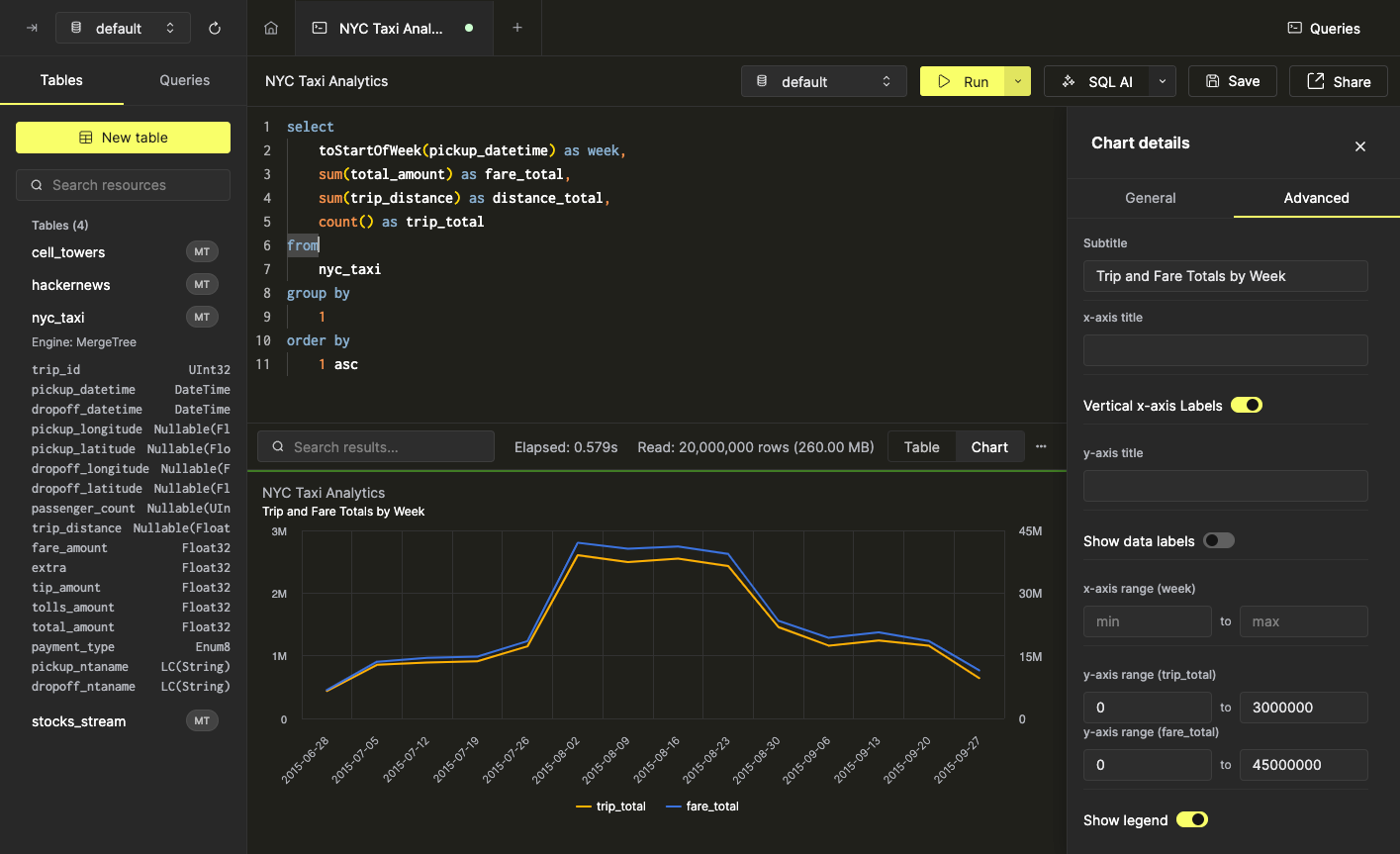
В некоторых сценариях может потребоваться независимая настройка масштабов осей для каждого поля. Это также можно сделать в разделе 'Advanced' (Расширенные) панели настройки диаграммы, указав минимальные и максимальные значения для диапазона осей. В качестве примера, приведённая выше диаграмма выглядит хорошо, но для демонстрации корреляции между нашими полями trip_total и fare_total диапазоны осей нуждаются в некоторой корректировке: